

MATLAB
MATLAB 작업을 SLURM 스케줄러에 제출합니다. 스크립트를 배치 모드로 실행하거나 대화형 MATLAB GUI를 시작할 수 있습니다.
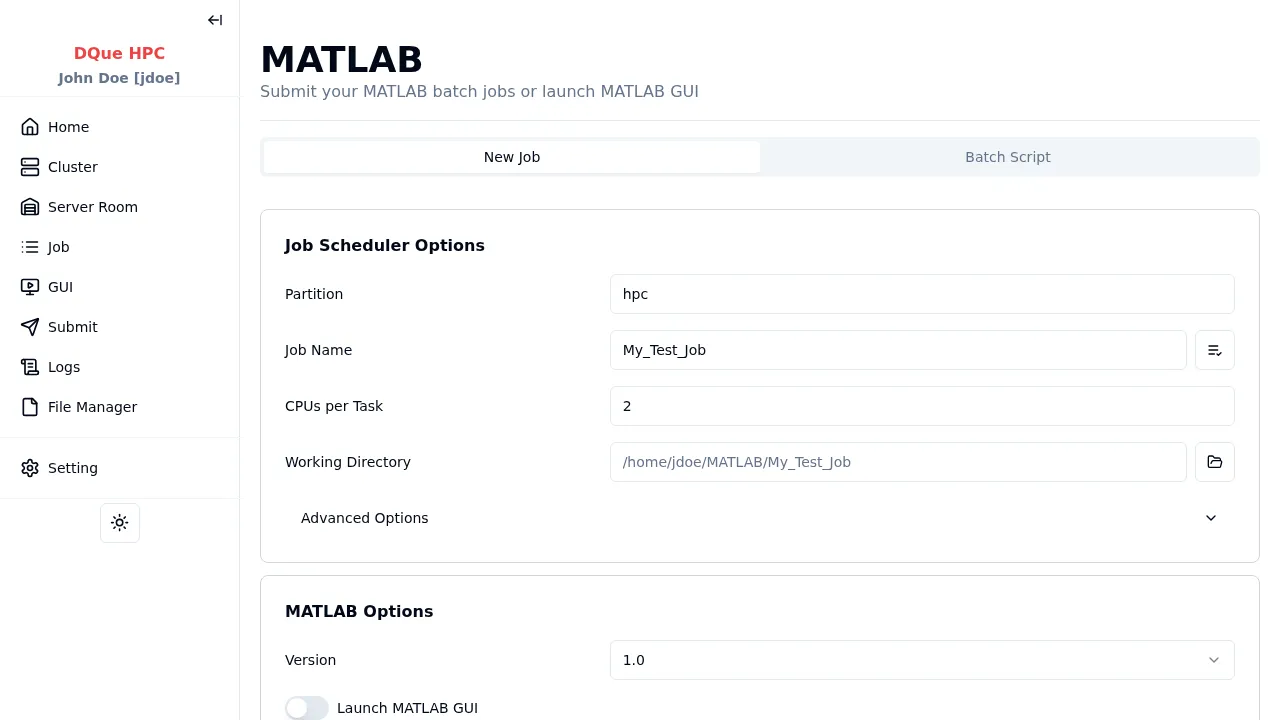
1단계: 작업 스케줄러 옵션
Section titled “1단계: 작업 스케줄러 옵션”- 파티션 — 파티션을 선택합니다 (예:
hpc). - 작업 이름 — 이름을 지정합니다 (예:
My_Test_Job). - 태스크당 CPU — CPU 코어 수 (예:
2). - 메모리 — 노드당 메모리 (예:
4G). - 작업 디렉토리 — MATLAB이 실행되고 스크립트 경로를 해석하는 디렉토리.
2단계: MATLAB 옵션
Section titled “2단계: MATLAB 옵션”- 버전 — MATLAB 버전을 선택합니다 (예:
R2024a). 사용 가능한 버전은 관리자가 구성합니다. - MATLAB GUI 시작 — 배치 모드와 GUI 모드 간 전환합니다.
배치 모드 (GUI 끔):
- MATLAB 스크립트 —
.m스크립트 파일 경로 (필수). 선택 버튼으로 작업 디렉토리에서.m파일을 찾아볼 수 있습니다. matlab -nodisplay -nodesktop -nosplash < script.m으로 헤드리스 배치 작업을 실행합니다.
GUI 모드 (GUI 켬):
- 스크립트 파일이 필요하지 않습니다. VNC를 통해 MATLAB 데스크탑이 시작됩니다.
3단계: 제출
Section titled “3단계: 제출”제출 을 클릭하여 SLURM 스케줄러에 작업을 보냅니다.
브라우저로 MATLAB GUI 접속
Section titled “브라우저로 MATLAB GUI 접속”GUI 모드를 사용하는 경우:
- 작업이 실행되면 GUI 세션 페이지로 이동합니다.
- GUI Jobs 에서 MATLAB 세션을 찾아 연결 을 클릭합니다.
- noVNC를 통해 브라우저에서 MATLAB 데스크탑이 열립니다.
로컬 MATLAB 설치가 필요하지 않습니다. 할당된 클러스터 리소스를 사용하여 계산이 실행됩니다. 브라우저가 있는 모든 기기에서 접속할 수 있습니다. 브라우저 탭을 닫고 언제든 다시 연결할 수 있습니다 — MATLAB 세션은 작업이 종료될 때까지 유지됩니다.