일반 작업 (General Job)
이 페이지에서는 Slurm 스케줄러에 범용 배치 작업을 제출할 수 있습니다. 표준 Linux 명령을 실행하거나, Apptainer 컨테이너 내에서 명령을 실행하거나, 미리 정의된 템플릿을 사용할 수 있습니다.
작업 제출 탭
Section titled “작업 제출 탭”제출 양식은 기본 탭으로 구성됩니다:
- 새 작업(New Job): 네이티브, 컨테이너 또는 템플릿 방법을 사용하여 단일 작업을 구성하고 제출합니다 (아래 상세 설명).
- 배치 스크립트(Batch Script): (Slurm 전체 배치 스크립트를 사용하여 작업을 제출할 수 있을 것으로 예상됨 - 상세 정보 필요).
- 설정(Setting): (작업 제출과 관련된 설정을 포함할 것으로 예상됨 - 상세 정보 필요).
새 작업 탭
Section titled “새 작업 탭”개별 작업을 제출하기 위한 기본 탭입니다.
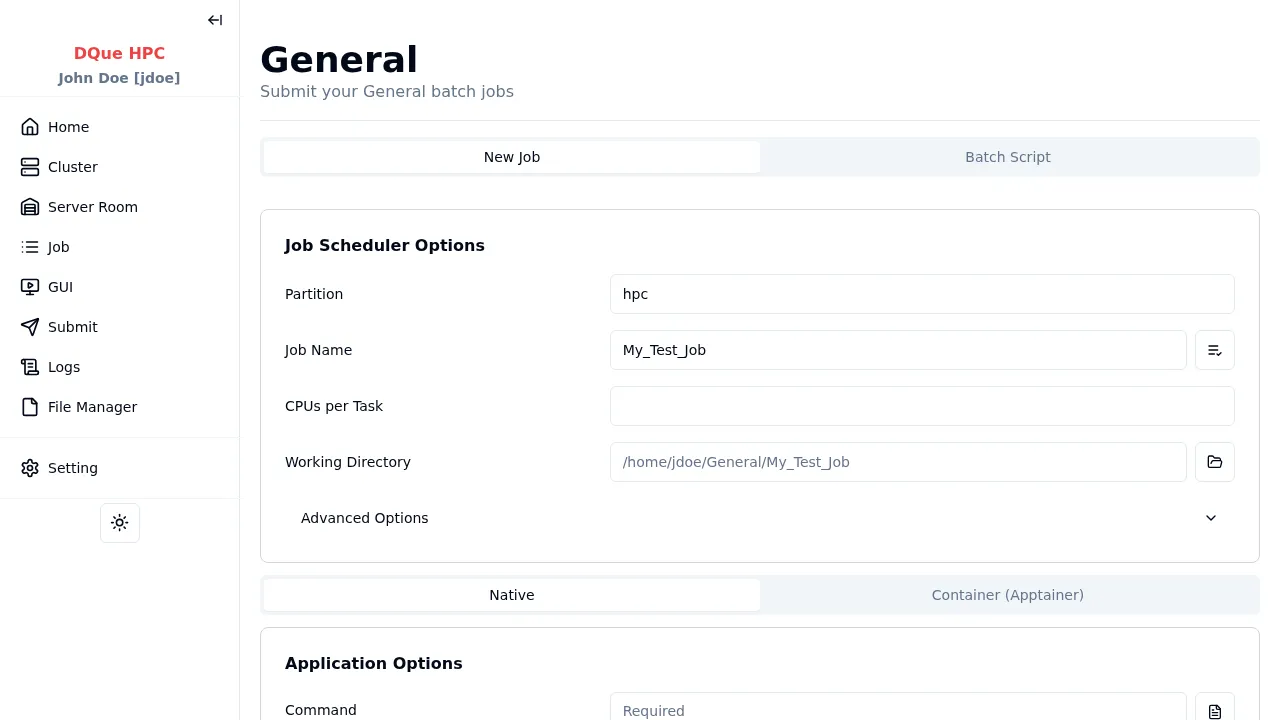
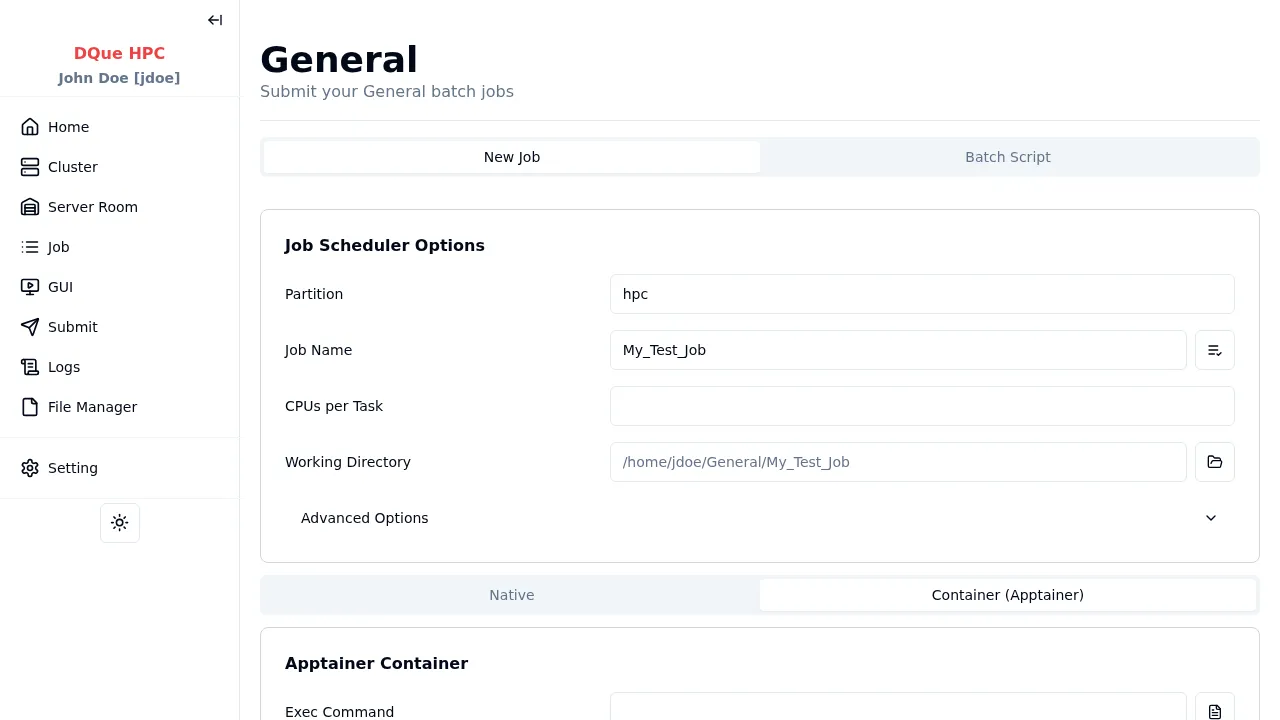
1. 작업 스케줄러 옵션 (공통)
Section titled “1. 작업 스케줄러 옵션 (공통)”이 옵션들은 아래에서 선택한 실행 방법과 관계없이 Slurm 스케줄러의 기본 매개변수를 정의합니다:
- 파티션(Partition): 작업이 실행될 Slurm 파티션을 선택합니다 (예:
hpc). - 작업 이름(Job Name): 식별을 위해 작업에 이름을 할당합니다 (예:
My_Test_Job). - 노드 수(Number of Nodes): 필요한 계산 노드 수를 지정합니다.
- 노드당 작업 수(Number of Tasks per Node): 각 노드에서 실행할 작업(프로세스) 수를 지정합니다.
- GPU 모델(GPU Model): 필요한 경우 특정 GPU 모델을 선택합니다 (선택 사항).
- 노드당 GPU 수(GPUs per Node): 각 노드에 필요한 GPU 수를 지정합니다.
- 작업 디렉토리(Working Directory): 작업이 실행되고 상대 경로가 해석될 디렉토리를 설정합니다 (예:
/home/root/General/My_Test_Job). 폴더 아이콘을 사용하여 디렉토리를 탐색할 수 있습니다.
2. 실행 방법 탭
Section titled “2. 실행 방법 탭”스케줄러 옵션 아래에서 명령 또는 애플리케이션 실행 방법을 선택합니다:
a) 네이티브(Native) 탭
Section titled “a) 네이티브(Native) 탭”
표준 Linux 명령을 직접 실행하려면 이 탭을 사용합니다.
- 애플리케이션 옵션:
- 명령(Command): 작업에서 실행할 명령을 입력합니다.
- GUI 앱(GUI App): 명령이 X11 포워딩이 필요한 그래픽 애플리케이션을 시작하는 경우 이 확인란을 선택합니다 (특정 설정이 필요할 수 있음).
b) 컨테이너(Apptainer) 탭
Section titled “b) 컨테이너(Apptainer) 탭”
지정된 Apptainer (이전 Singularity) 컨테이너 이미지 내부에서 명령을 실행하려면 이 탭을 사용합니다.
- Apptainer 컨테이너:
- 실행 명령(Exec Command): 컨테이너 내부에서 실행할 명령을 입력합니다.
- 컨테이너 경로(Container Path): 클러스터 파일 시스템에 있는 Apptainer 이미지 파일 (
.sif)의 경로를 지정합니다. 폴더 아이콘을 사용하여 탐색하거나 다운로드 아이콘을 사용하여 레지스트리에서 가져올 수 있습니다. - 새 환경 변수(New Environment Variable): 실행 중 컨테이너 내에서 설정할 환경 변수를 추가합니다.
- 새 디렉토리 마운트(New Directory Mount): 호스트 디렉토리를 컨테이너에 마운트합니다.
c) 템플릿(Template) 탭
Section titled “c) 템플릿(Template) 탭”
미리 저장된 명령 템플릿을 기반으로 작업을 제출하려면 이 탭을 사용합니다.
- 템플릿:
- 템플릿 이름(Template Name): 드롭다운 목록에서 저장된 템플릿을 선택합니다 (예:
count). - 템플릿 명령(Template Command): 선택한 템플릿에 정의된 명령을 표시합니다. 이 섹션은 일반적으로 여기서는 읽기 전용이지만 별도의 템플릿 설정 영역을 통해 관리됩니다.
- 새로 만들기 / 이름 변경 / 저장 / 삭제(New / Rename / Save / Delete): 템플릿 관리에 사용될 가능성이 있는 버튼입니다 (기능은 별도의 템플릿 설정과 연결될 수 있음).
- 템플릿 이름(Template Name): 드롭다운 목록에서 저장된 템플릿을 선택합니다 (예:
- 제출 후 작업 모니터로 리디렉션(Redirect to Job Monitor after submission): 선택하면 제출 클릭 후 자동으로 작업 모니터링 페이지로 이동합니다.
- 제출(Submit) 버튼: 구성된 작업을 Slurm 스케줄러에 제출합니다.