

VS Code Server (code-server)
브라우저 기반 VS Code 개발 환경(code-server)을 시작합니다. 배치 작업과 달리 CodeServer는 마스터 노드에서 실행되는 영구 서비스입니다.
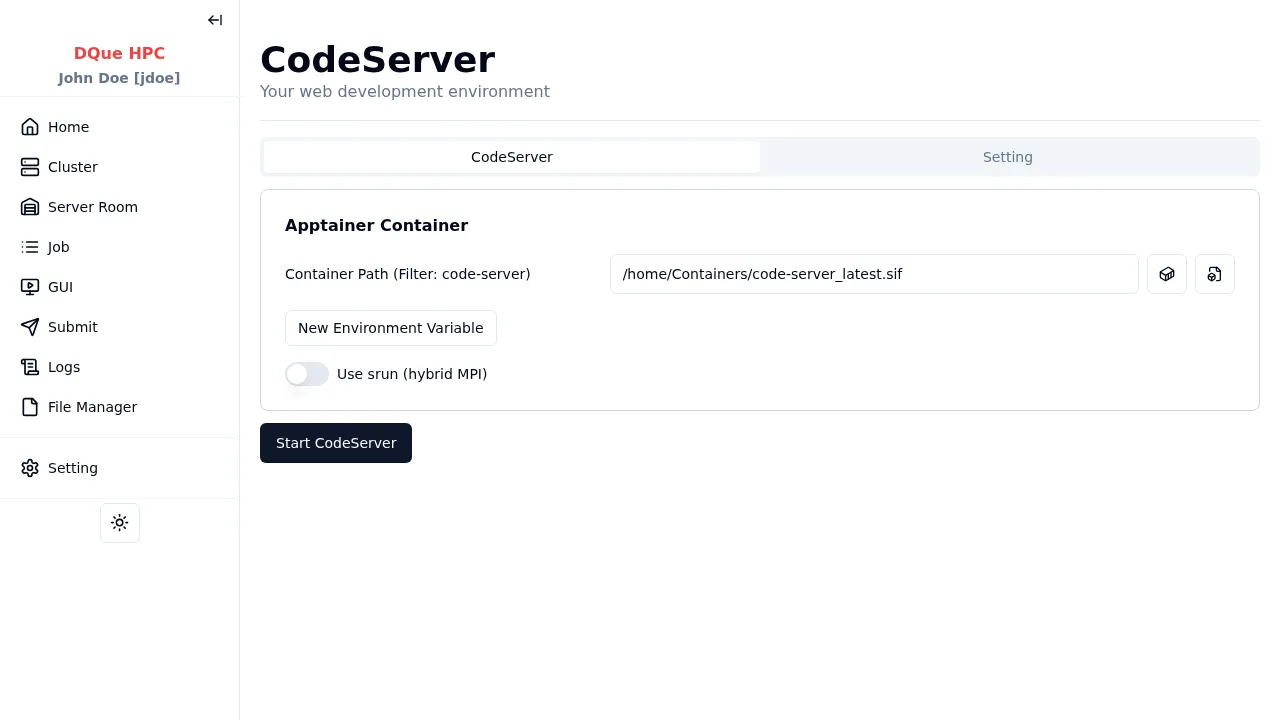
1단계: Apptainer 컨테이너 구성
Section titled “1단계: Apptainer 컨테이너 구성”- 컨테이너 경로 — code-server가 설치된 Apptainer 컨테이너 경로 (필수). 드롭다운에서 선택하거나 사용자 지정 경로를 찾아보기.
- 환경 변수 — 컨테이너 내부에서 내보낼 선택적 변수.
2단계: CodeServer 시작
Section titled “2단계: CodeServer 시작”CodeServer 시작 을 클릭하여 서비스를 시작합니다. CodeServer가 실행되면 페이지에 연결 컨트롤이 표시됩니다.
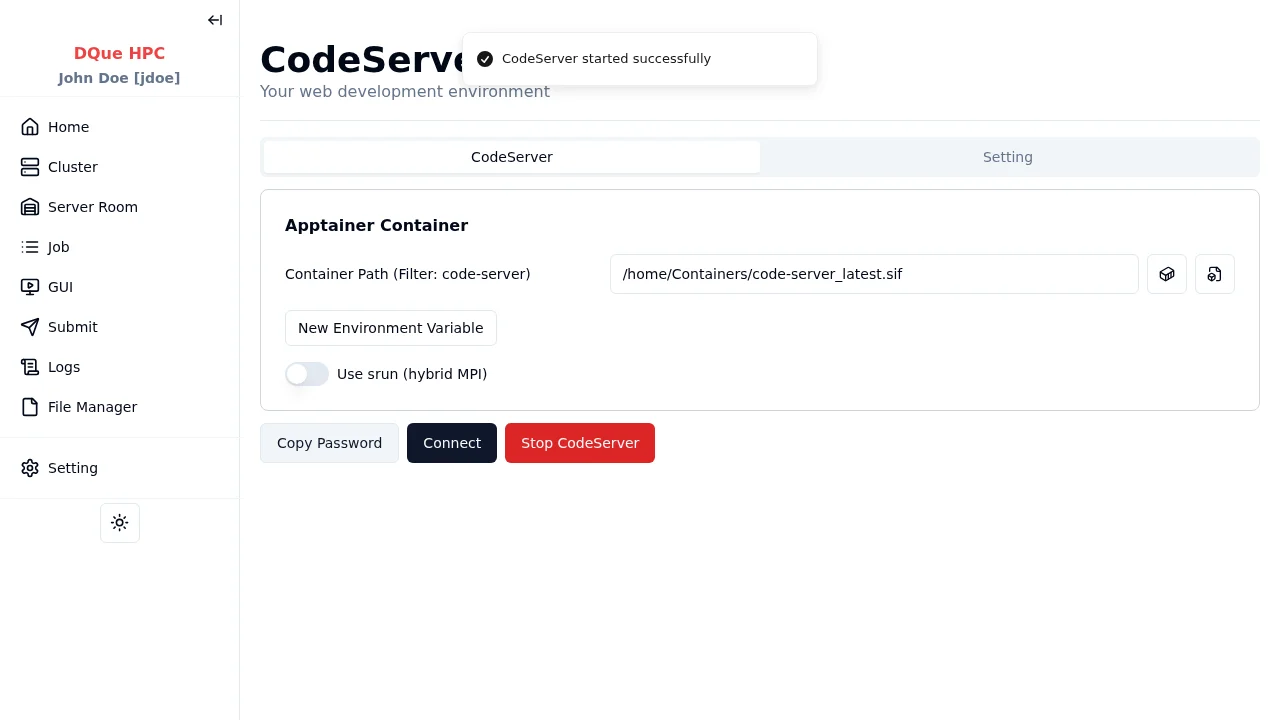
3단계: 연결
Section titled “3단계: 연결”- 비밀번호 복사 를 클릭하여 세션 비밀번호를 클립보드에 복사합니다.
- 연결 을 클릭하여 새 브라우저 탭에서 CodeServer 로그인 페이지를 엽니다.
- 비밀번호를 붙여넣고 Submit 을 클릭하여 VS Code 인터페이스에 접속합니다.
4단계: CodeServer 중지
Section titled “4단계: CodeServer 중지”완료되면 CodeServer 페이지로 돌아와 CodeServer 중지 를 클릭하여 세션을 종료합니다.
세션은 GUI 세션 페이지의 개발 세션 에서도 연결하거나 중지할 수 있습니다.