컨텐츠로 건너뛰기

작업 템플릿

작업 템플릿 기능을 사용하면 자주 사용하는 작업 명령어 또는 스크립트 조각을 저장하여 새 작업을 제출할 때 쉽게 재사용할 수 있습니다. 이 기능은 설정(Setting) 메뉴에서 접근할 수 있습니다.

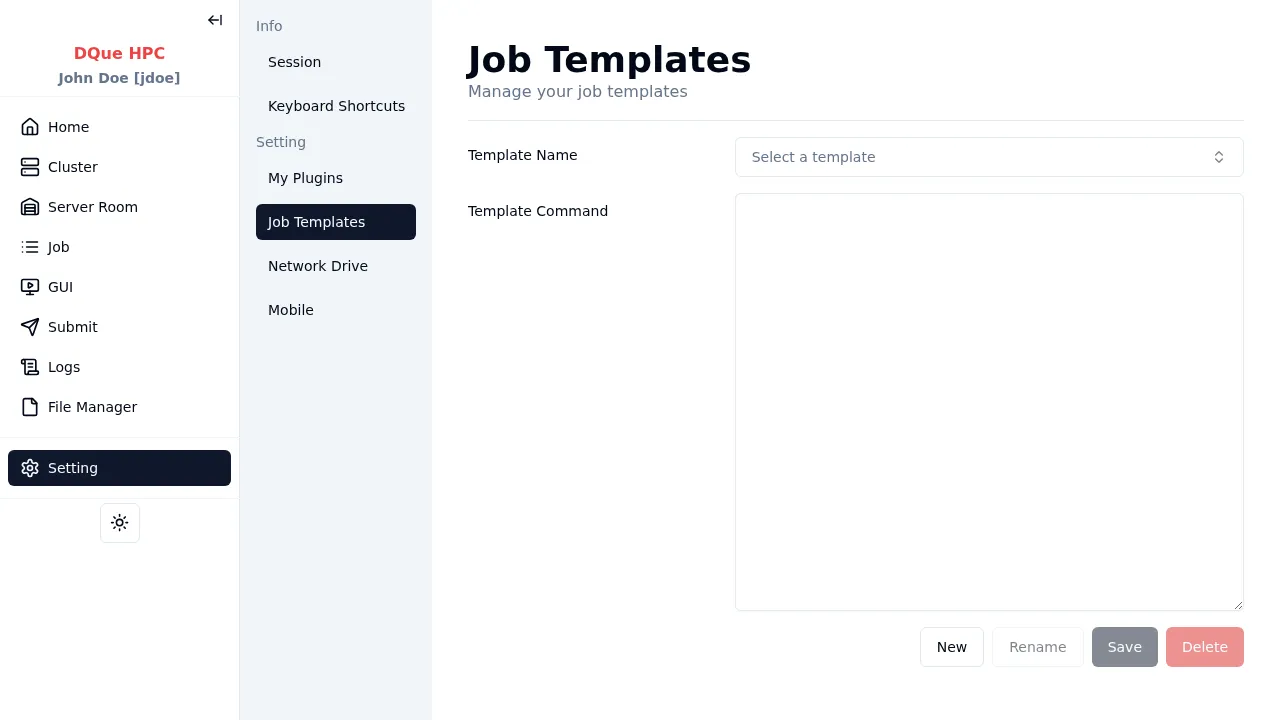
작업 템플릿 화면

작업 템플릿 화면은 몇 가지 주요 영역으로 나뉩니다:

  • 템플릿 목록 (왼쪽 창): 저장된 모든 작업 템플릿을 표시합니다. 템플릿 이름(예: “count”)을 클릭하여 세부 정보를 보거나 편집합니다.
  • 템플릿 세부 정보 (오른쪽 창): 선택한 템플릿의 세부 정보를 보여줍니다.
    • Template Name: 템플릿의 이름입니다.
    • Template Command: 템플릿에 저장된 실제 명령어 또는 스크립트입니다. 일반적으로 여러 줄 텍스트 영역입니다.
  • 작업 버튼 (오른쪽 하단): 템플릿 관리를 위한 작업을 제공합니다:
    • New: 채워 넣을 수 있는 비어있는 새 템플릿을 만듭니다.
    • Rename: 현재 선택된 템플릿의 이름을 변경할 수 있습니다.
    • Save: 선택한 템플릿의 이름이나 명령어에 대한 변경 사항을 저장합니다.
    • Delete: 선택한 템플릿을 영구적으로 제거합니다.
  • 새 템플릿 만들기:
    1. New 버튼을 클릭합니다.
    2. 오른쪽 창에 Template Name을 입력합니다.
    3. 원하는 명령어 스크립트를 Template Command 영역에 입력하거나 붙여넣습니다.
    4. Save 버튼을 클릭합니다.
  • 기존 템플릿 편집:
    1. 왼쪽 목록에서 템플릿을 선택합니다.
    2. Template Name(먼저 Rename을 클릭해야 할 수 있음) 또는 Template Command를 수정합니다.
    3. Save 버튼을 클릭합니다.
  • 템플릿 이름 변경:
    1. 목록에서 템플릿을 선택합니다.
    2. Rename 버튼을 클릭합니다.
    3. 새 이름을 입력합니다.
    4. Save 버튼을 클릭합니다.
  • 템플릿 삭제:
    1. 목록에서 템플릿을 선택합니다.
    2. Delete 버튼을 클릭합니다.
    3. 삭제 확인 메시지가 나타나면 확인합니다.