

서버 설정
DQue Connect에서는 SSH 접속 및 포트 포워딩을 위한 서버 정보를 쉽게 추가하고 관리할 수 있습니다.
서버 추가/수정 화면
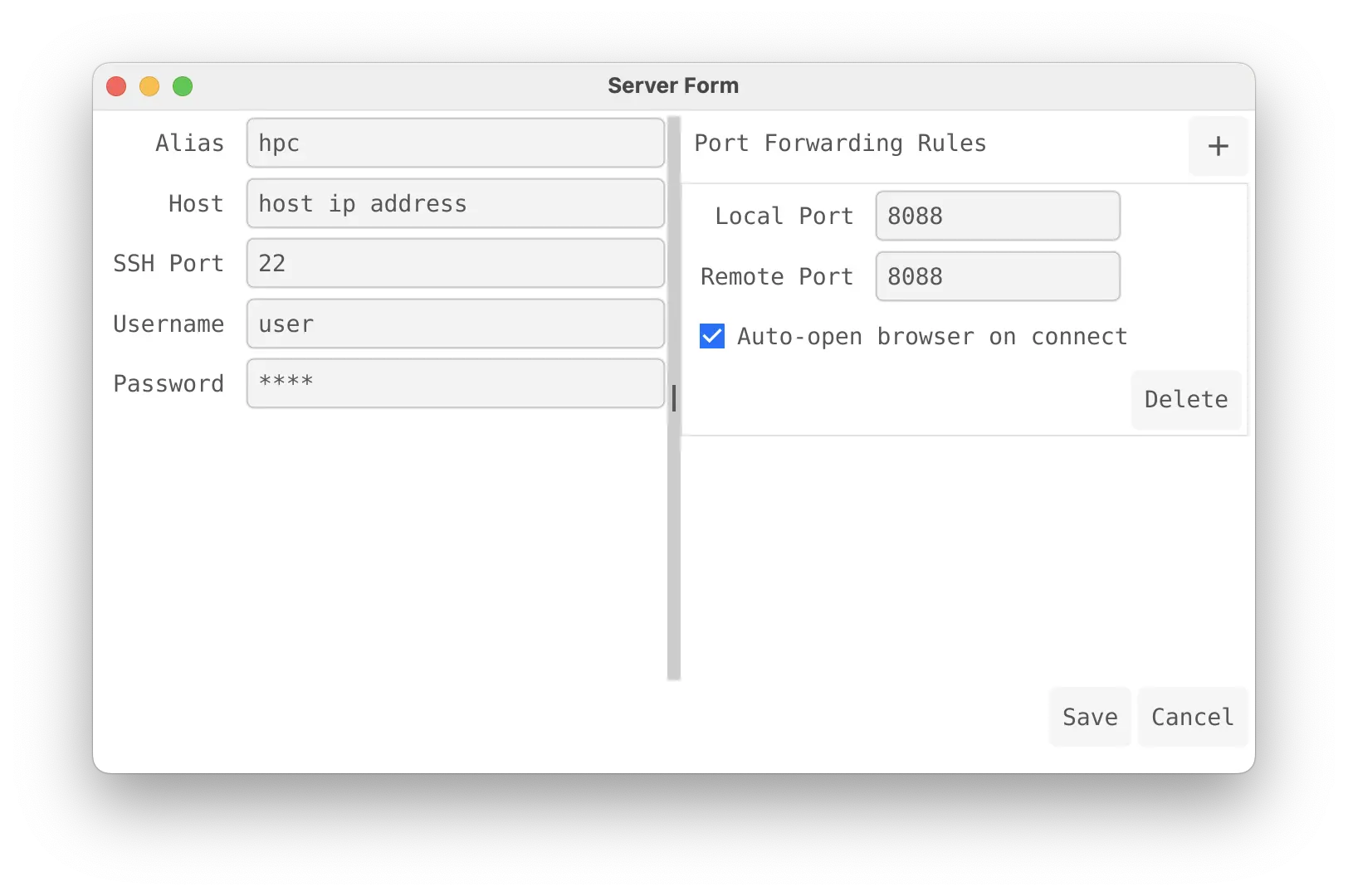
Section titled “서버 추가/수정 화면”서버 설정 화면은 새 서버를 추가하거나 기존 서버를 수정할 때 나타납니다.
새 서버 추가
Section titled “새 서버 추가”기본 화면에서 + 버튼을 클릭하면 새 설정을 추가하기 위한 서버 폼(Server Form)이 열립니다. 하단의 메인 “Delete” 버튼은 비활성화되어 있습니다.
기존 서버 수정
Section titled “기존 서버 수정”기존 서버의 … 메뉴에서 ‘Edit’를 선택하여 설정을 수정합니다. 하단의 메인 “Delete” 버튼이 활성화되어 전체 서버 프로필을 삭제할 수 있습니다.
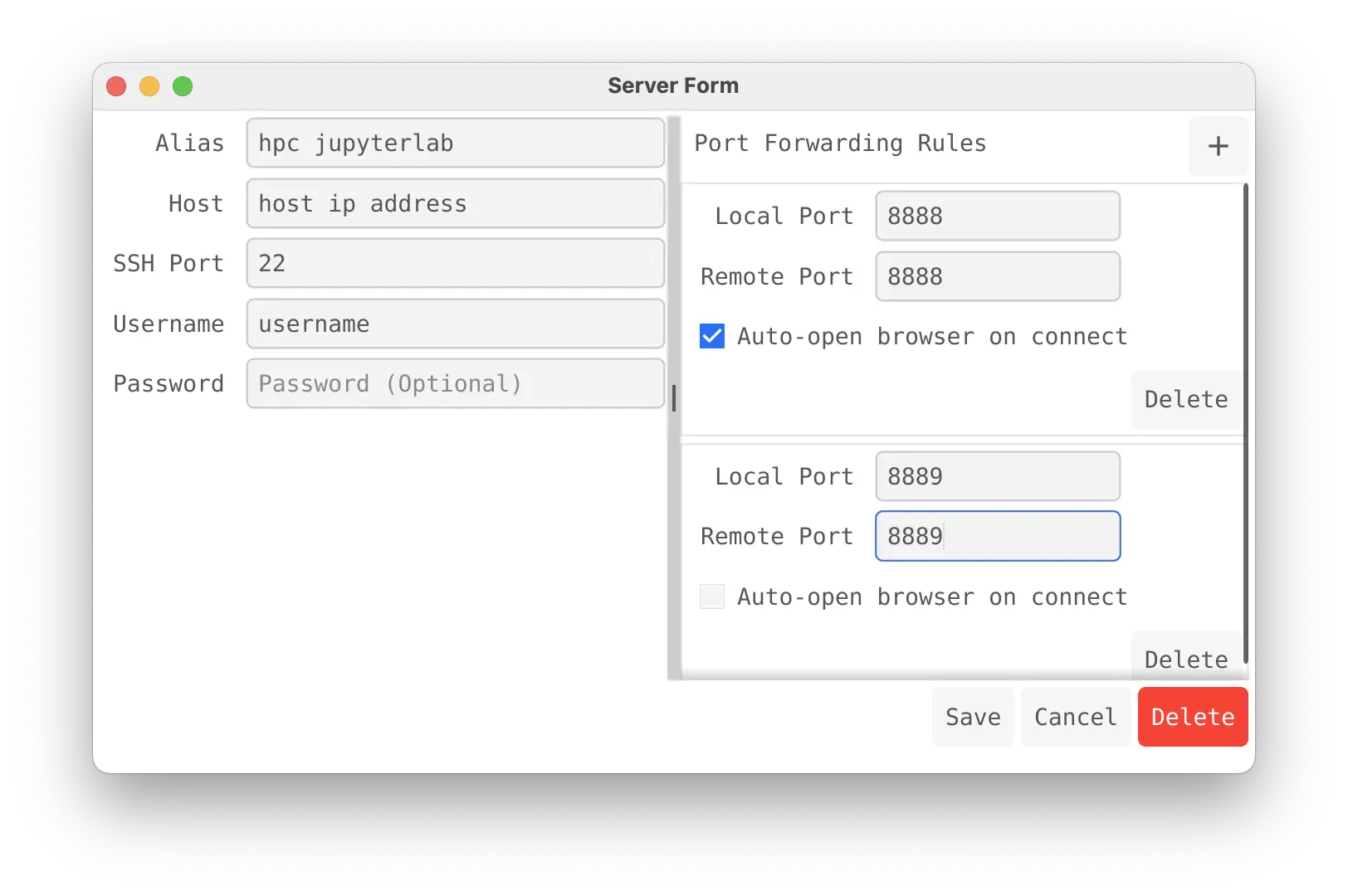
두 화면 모두에서 다음 항목들을 설정할 수 있습니다:
기본 SSH 접속 정보
Section titled “기본 SSH 접속 정보”- Alias: 서버를 식별하기 위한 별칭입니다. (예:
hpc,hpc DQ dev) - Host: 접속할 서버의 IP 주소 또는 도메인 이름입니다. (예:
210.107.208.140) - SSH Port: SSH 접속에 사용할 포트 번호입니다. (기본값: 22, 예:
10002) - Username: SSH 접속에 사용할 사용자 이름입니다. (예:
plusha) - Password: SSH 접속에 사용할 비밀번호입니다. (입력 시 가려져 표시됩니다)
포트 포워딩 규칙 (Port Forwarding Rules)
Section titled “포트 포워딩 규칙 (Port Forwarding Rules)”하나 이상의 포트 포워딩 규칙을 설정할 수 있습니다. 규칙 섹션 우측 상단의 + 버튼을 클릭하여 새 규칙을 추가합니다.
각 규칙은 다음 항목으로 구성됩니다:
- Local Port: 로컬 컴퓨터에서 사용할 포트 번호입니다. 이 포트로 접속하면 원격 포트로 전달됩니다. (예:
8088,8080) - Remote Port: 원격 서버에서 실제로 열려 있는 서비스의 포트 번호입니다. (예:
88,80) - Auto-open browser on connect: 체크하면, 서버 연결 성공 시 자동으로 로컬 포트 주소(예:
http://localhost:8088)를 웹 브라우저에서 엽니다. - Delete 버튼: 해당 포트 포워딩 규칙을 삭제합니다.
저장 및 관리
Section titled “저장 및 관리”- Save 버튼: 현재 설정 내용을 저장합니다.
- Cancel 버튼: 변경 사항을 저장하지 않고 이전 화면으로 돌아갑니다.
- Delete 버튼 (빨간색): 현재 수정 중인 서버 정보 전체를 삭제합니다. (기존 서버 수정 시에만 활성화됨)